01 主視覺

AI 把日常工作做完,
重要的決定由你確認

AI 幫你整理會議、排好時程、找到資料;該由人決定的事,等你確認再執行。

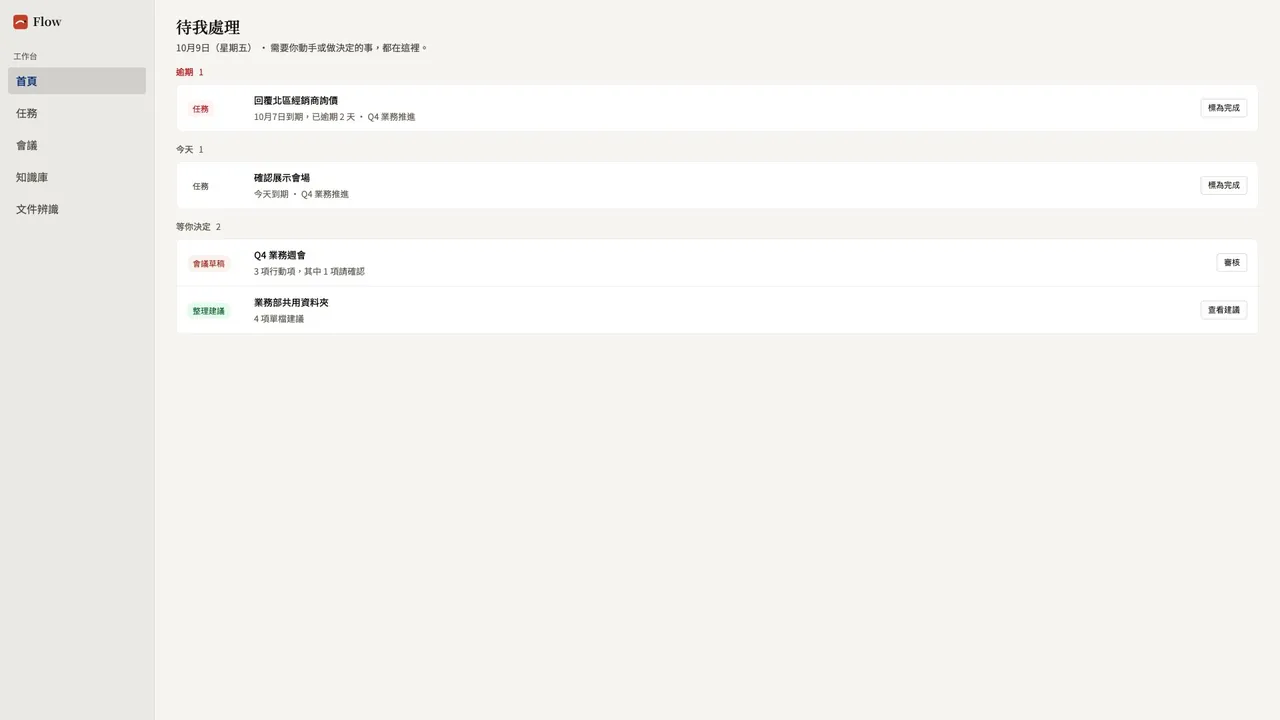
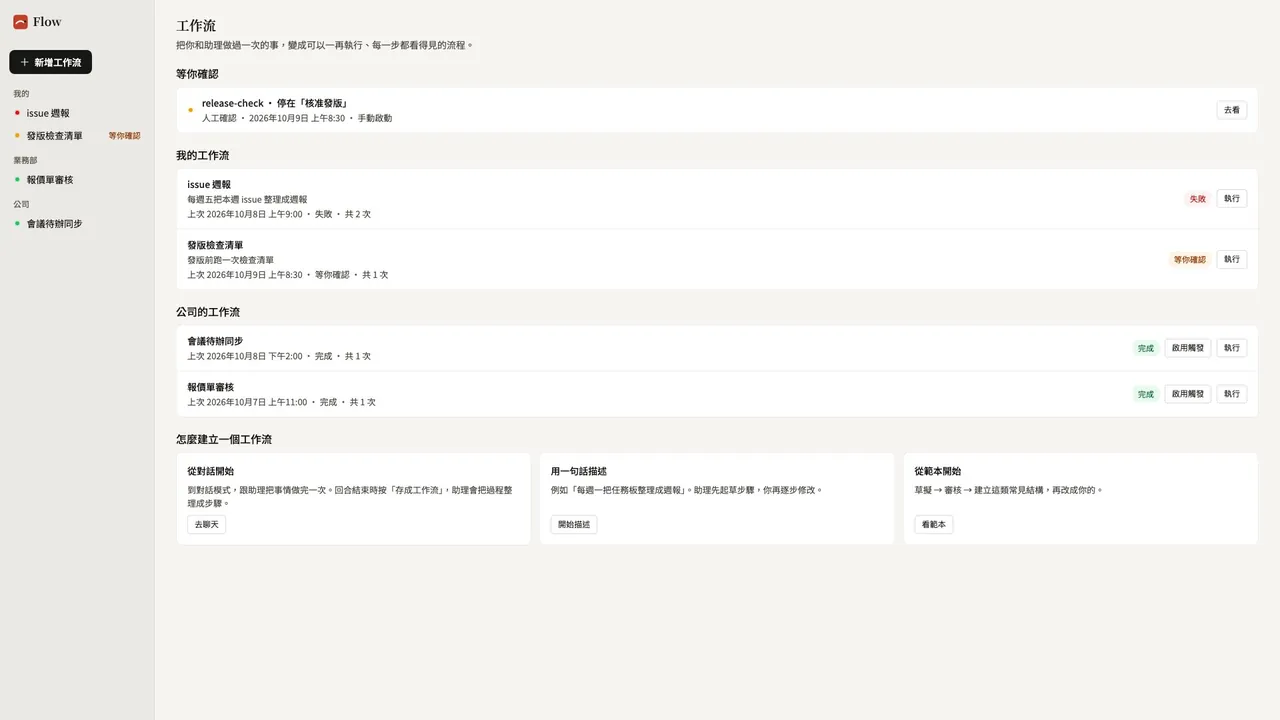
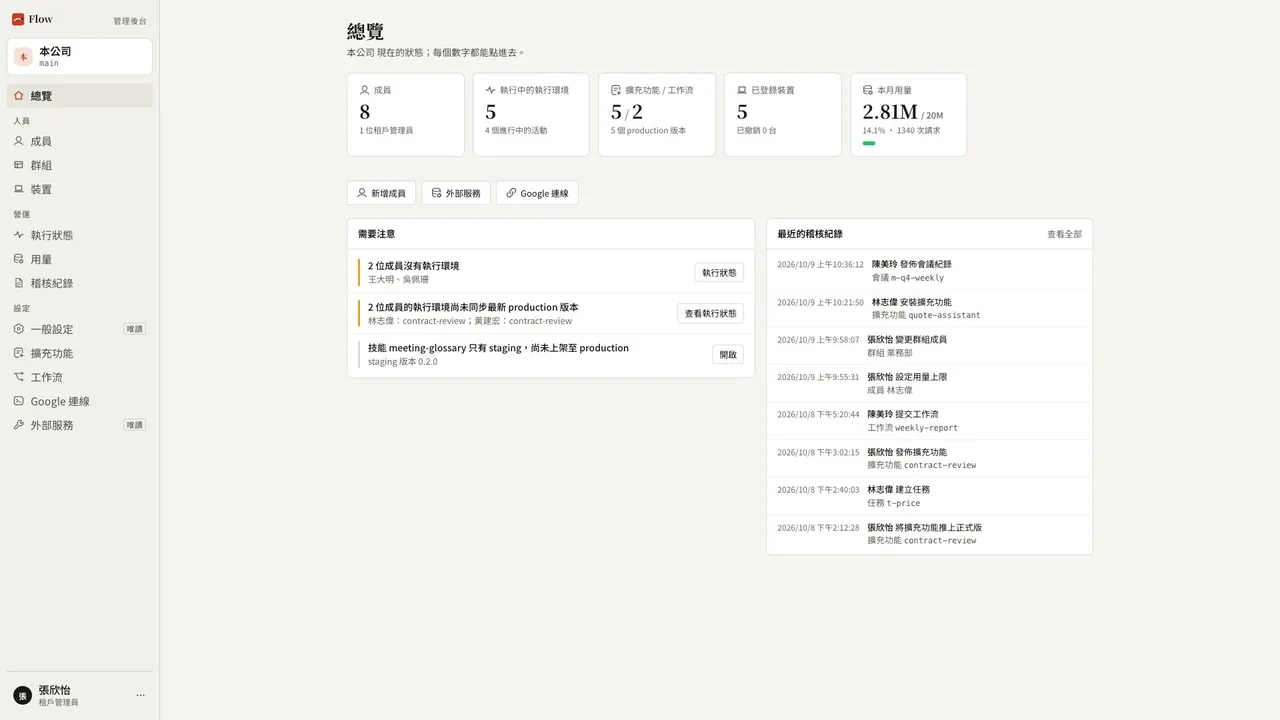
動畫內容:會議結束後紀錄自動寫好並標出請確認;待辦排進時程,日期由 AI 先排、人來確認;一句話存成 flow,流程跑到人工確認節點等人核准;在對話框發問,答案附出處;管理後台看得到誰能用什麼、做過什麼。沒有聲音。

03 日常工作 Office AI

開完會,紀錄和待辦自動整理好

開完會,紀錄寫好、待辦排好、資料找得到。AI 先做,沒把握的地方等你確認。

看日常工作怎麼做
  • 會議記錄

    開完會就有摘要、決議與待辦,每一句都能回到會議原文。

    瞭解會議
  • 任務與甘特圖

    待辦自動排進時程;一項延後,後面跟著調,由你確認。

    瞭解任務
  • 知識庫與對話框

    雲端文件、Email、會議紀錄都找得到;直接問,答案告訴你出處。

    瞭解整合

04 自動流程 flow

常做的事,做過一次就自動跑

常做的事,做過一次就能自動重複;到了關鍵決定,停下來等人核准。

看自動流程怎麼做
  • 做過一次就能存

    不用畫流程圖。做過一次,步驟就記下來,之後自動跑。

    瞭解建立方式
  • 關鍵決定由人核准

    需要人判斷的步驟會停下來等你;核准後才繼續,每一步都有紀錄。

    瞭解人工確認
  • 設好排程,整個部門共用

    每週固定時間自動執行,一套流程全部門一起用。

    瞭解排程與分享

05 管理與資安 企業治理

誰能用什麼、做過什麼,都看得到

誰能用哪些功能、做了什麼,管理者一頁看完;資料留在公司裡。

看管理與資安怎麼做
  • 私有部署

    可以部署在你自己的環境,資料不離開公司。

  • 權限控管

    誰能用哪個外掛、看到哪些資料,照組織與群組設定。

  • 執行紀錄

    AI 的每個動作都留下紀錄;管理者看得到動作,看不到內容。

  • 資料不外流

    文件留在你的系統,模型呼叫一律經過公司的閘道。

06 部門

每個部門,都有自己的用法

同一套功能,不同部門有不同的用法。

  • 情境 1

    會議結束,紀錄自動整理好,確認後寄給與會者。

    會議記錄
  • 情境 2

    幫主管找出大家都有空的時段,直接排進行事曆。

    排程助理
  • 情境 3

    年度採購從規格到驗收,進度一張圖看完。

    甘特圖

08 展示

用你部門的流程,看 Flow 怎麼跑

用你們現在的會議、排程與專案做示範,不用先準備資料。